
如何把照片合成二次曝光(ps的双重曝光照片制作)
如何把照片合成二次曝光(ps的双重曝光照片制作)
如何用手机将美女照片和鲜花图合成?
现在很多手机后期APP有“双重曝光”功能,而想将美女和鲜花合成也不难,关键是看如何结合,想要怎样的效果。
比如:下面两种效果就是将“美女和鲜花图”合成的写真照
效果1:

效果2:

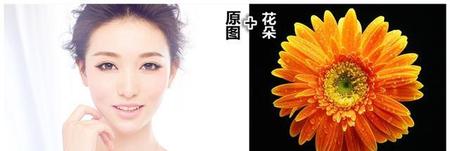
其实就是用一张“美女原图+黑背景花朵图”合成:
1-美女原图

2-花朵(黑背景):
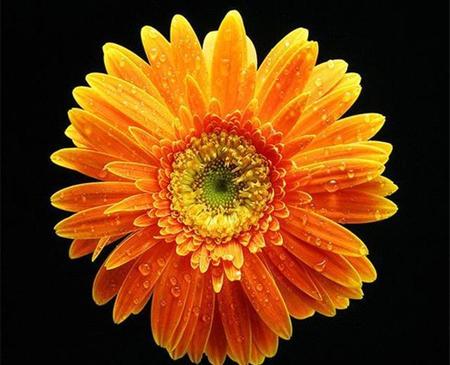
具体如何用手机软件制作这种“双曝”效果,下面小月就拆解成详细的步骤,分享给伙伴们,有兴趣的可以拿张图试着做。
一、用什么手机APP?

picsArt,图片特效工具,可以实现很多创意效果(提醒:免费下载后,软件如提示“免费试用3天”请不要点击,直接关闭,我们可继续免费使用)
二、如何用手机制作?

提前准备:
2张照片(1张美女图+黑背景花朵图)
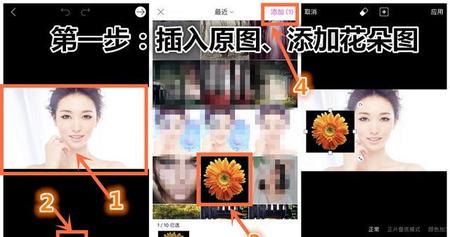
第一步:插入美女原图,添加“花朵图”
1-打开picsArt,点击下方“+”,从手机相册中插入“美女原图”。
2-点击“添加照片”
3-从手机相册中选择“花朵素材图”(黑背景)
4-点击右上角“添加”
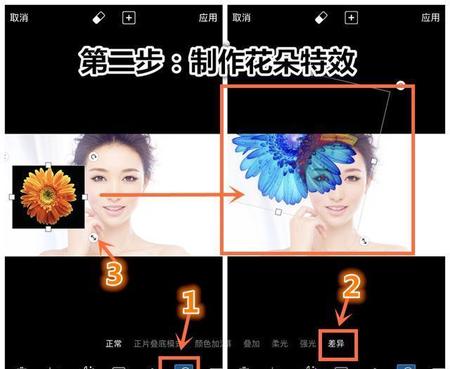
第二步:制作前景花朵特效
1-点击“混合”
2-选择“差异”(此时黑背景黄花,变为兰花白背景)
3-将花朵图放大至人脸位置(这步仅供参考,要根据你原图来设计)
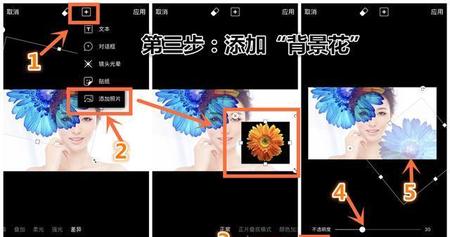
第三步:添加第二朵“背景花”
为了让画面更有立体感,我们再制作一个背景花。
1-点击“+”
2-选择“添加照片”,再次插入花朵素材图
3-点击“混合”,选择“差异”
4-点击“透明度”,向左调整,将画面变为半透明
5-移至适合位置(此处仅供参考,根据自己的原图来决定)
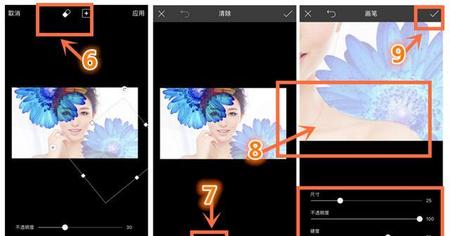
6-点击“修改”工具
7-选择“橡皮擦”
8-将肩部位置擦除,制作花朵在人像背后效果
9-点击“对号”确定
11-点击“应用”
12-点击“FX”,给照片添加喜欢的滤镜。
13-选择一个喜欢的滤镜
14-点击“应用”
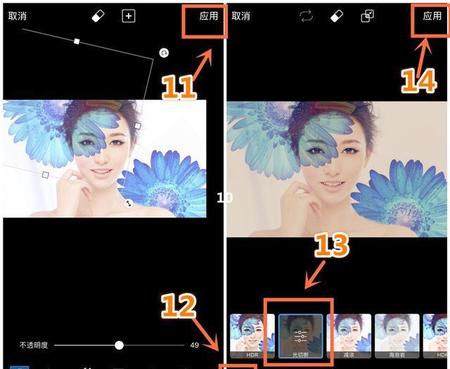
到此步,我们就完成了一张“双曝”写真,之后按软件提示,选择“保存”即可。

文|岳小月 图片素材|来自网络
以上内容,如对您有帮助,欢迎“点赞、留言、转发”是对小月最大的鼓励,想了解更多手机摄影技巧,创意后期马上关注吧!
用snapseed就行,头条用那软件的双重曝光功能的教材很多,我就不重复了。
